Inviter un membre dans votre organisation OpenAI
Pour donner accès à votre compte OpenAI sans transmettre le moindre secret, invitez la personne comme membre de votre organisation : page People, bouton Add member, son adresse e-mail, un rôle, bouton Invite. Elle crée ensuite sa propre clé API et vous lui retirez l’accès en un clic le jour où la mission s’arrête. Ce tutoriel couvre les deux situations, selon que la personne possède déjà un compte OpenAI ou non.
Ce tutoriel est valide au
5 minutes
Chaque écran décrit ici a été vérifié à cette date dans la console OpenAI. Les interfaces évoluent, donc si un bouton ne correspond plus à ce que vous voyez, signalez-le moi et je corrige la page.
Pour le propriétaire du compte OpenAI qui doit ouvrir l’accès à un prestataire, un développeur ou un collègue.
avant de commencer
- Un compte OpenAI dont vous êtes propriétaire (rôle Owner).
- L’adresse e-mail de la personne à inviter.
- Un moyen de paiement enregistré et un solde de crédits, sinon les appels échoueront même avec l’accès ouvert.
étapes
Choisissez votre situation, les étapes s’adaptent.
Le parcours le plus court : l’invitation part sur l’adresse de son compte existant, elle accepte en deux clics.
- Demander l’adresse e-mail exacte de son compte OpenAIC’est l’étape que tout le monde rate. L’invitation doit partir sur l’adresse avec laquelle la personne se connecte déjà à OpenAI. Envoyée à une autre adresse, elle l’obligera à créer un second compte, et vous vous retrouverez avec deux identités pour la même personne.
- Ouvrir la page People de votre organisationCette page liste les personnes qui ont accès à votre organisation OpenAI. Attention à ne pas la confondre avec chatgpt.com : la gestion des accès vit uniquement sur platform.openai.com, le site destiné aux développeurs.Ouvrir la page People

Le bouton Add member se trouve en haut à droite, à côté de Export. - Cliquer sur Add member et saisir l’adresseUne fenêtre intitulée Invite team members s’ouvre. Collez l’adresse dans le champ Emails. Vous pouvez en saisir plusieurs d’un coup, séparées par une virgule.
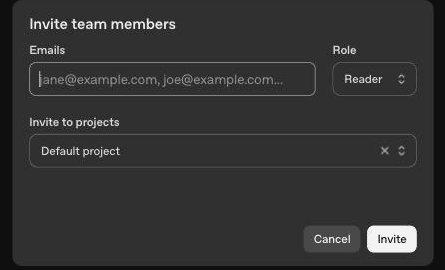
Trois champs seulement : l’adresse, le rôle, et le projet auquel la personne aura accès. - Choisir le rôle ReaderReader convient à la quasi-totalité des prestations : la personne peut faire des appels API standard et lire les informations de base de l’organisation. Owner donne en plus la main sur la facturation et sur la gestion des membres, réservez-le à vos associés.
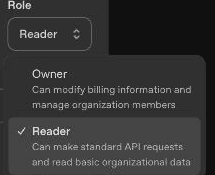
OpenAI décrit chaque rôle sous son nom, au moment du choix. - Choisir le projet puis valider avec InviteLe champ Invite to projects limite l’accès au périmètre choisi. Un projet est un compartiment de votre organisation : il porte ses propres clés et son propre suivi de consommation. Créez-en un par prestataire si vous voulez isoler complètement les dépenses.
- Suivre l’invitation dans l’onglet InvitationsTant que la personne n’a pas accepté, l’invitation reste listée dans cet onglet et vous pouvez l’annuler. Une fois acceptée, elle bascule dans l’onglet Members. Si rien n’arrive au bout de quelques minutes, faites regarder les courriers indésirables.
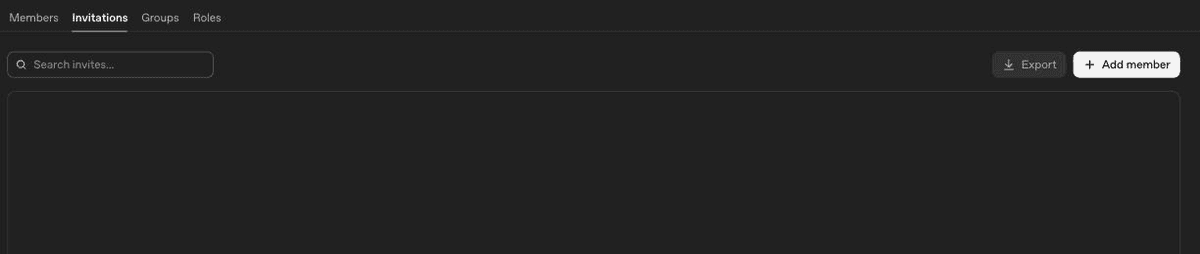
Onglet vide ici : toutes les invitations ont déjà été acceptées. - Retirer l’accès quand la mission est terminéeRevenez sur la page People, sélectionnez la personne et retirez-la de l’organisation. Ses clés cessent aussitôt de fonctionner, sans toucher aux vôtres. C’est tout l’intérêt de cette méthode par rapport à l’envoi d’une clé.
Rien de plus à faire de votre côté : l’invitation sert aussi de porte d’entrée, la personne crée son compte en l’acceptant.
- Choisir ensemble l’adresse e-mail du futur compteChoisissez une adresse professionnelle durable, pas une adresse personnelle temporaire. C’est elle qui deviendra l’identifiant du compte OpenAI de la personne, et en changer plus tard est fastidieux.
- Ouvrir la page People et cliquer sur Add memberLa procédure est identique au cas d’un compte existant. OpenAI n’a pas besoin de savoir si l’adresse correspond déjà à un compte : c’est le lien reçu par e-mail qui adaptera la suite du parcours.Ouvrir la page People
La même fenêtre sert dans les deux cas de figure. - Laisser le rôle Reader et valider avec InviteReader autorise les appels API standard et la lecture des informations de base de l’organisation, ce qui suffit à un prestataire. Owner ouvre en plus la facturation, ce que vous ne voulez pas pour un intervenant externe.
En cas de doute, Reader. Un rôle se change ensuite en deux clics. - La personne crée son compte depuis le lien reçuElle ouvre l’e-mail d’invitation, clique sur le lien et arrive sur l’écran Créer un compte. Elle peut continuer avec Google, Apple ou Microsoft, ou choisir un mot de passe. Point de vigilance : elle doit utiliser exactement l’adresse invitée, sinon l’invitation ne s’appliquera pas.
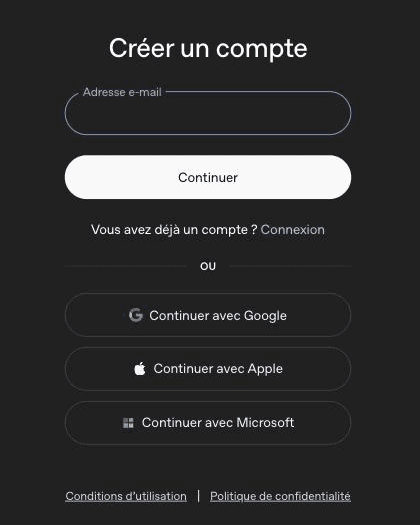
Continuer avec Google reste le chemin le plus simple pour une personne non technique. - Elle vérifie son e-mail et son téléphoneOpenAI envoie un code par e-mail, puis demande un numéro de mobile et envoie un second code par SMS. Les numéros virtuels et la plupart des numéros fixes sont refusés, il faut un vrai mobile.
- Vérifier qu’elle apparaît bien dans MembersRechargez la page People. L’invitation quitte l’onglet Invitations et la personne apparaît dans l’onglet Members avec son rôle. À partir de là, elle peut créer sa propre clé sur votre organisation.
Le rôle se modifie plus tard avec le bouton Roles, en face du membre. - Retirer l’accès quand la mission est terminéeSélectionnez la personne sur la page People et retirez-la de l’organisation. Ses clés cessent immédiatement de fonctionner. Son compte OpenAI personnel, lui, continue d’exister de son côté.
points de vigilance
questions fréquentes
Inviter un membre coûte-t-il quelque chose ?
Non, l’invitation est gratuite. Seule la consommation de l’API se paie, à l’usage, et elle est débitée du solde de crédits de votre organisation quelle que soit la personne qui l’a déclenchée.
Quelle différence entre les rôles Owner et Reader ?
Owner peut modifier les informations de facturation et gérer les membres de l’organisation, Reader peut faire des appels API standard et lire les informations de base de l’organisation. Pour un prestataire, Reader est le bon choix.
Le membre invité peut-il voir mes clés existantes ?
La valeur complète d’une clé n’est jamais réaffichée après sa création, ni pour vous ni pour un membre. Pour le reste, le périmètre exact dépend du rôle et du projet choisis, décrits dans l’écran d’invitation au moment du choix.
Comment retirer l’accès à quelqu’un ?
Ouvrez la page People, sélectionnez la personne et retirez-la de l’organisation. Ses clés cessent de fonctionner immédiatement, sans effet sur les vôtres ni sur votre solde de crédits.
Et si mon prestataire préfère utiliser son propre compte OpenAI ?
C’est possible, mais la facturation part alors chez lui et vous perdez la visibilité sur la consommation. Le compte au nom de votre entreprise reste préférable : vous gardez la facture, les données et la maîtrise des accès.
lexique
- Clé API
- Long mot de passe qui autorise un logiciel à utiliser un service payant à votre place, et à en dépenser le budget. Elle se traite comme un secret bancaire : jamais dans un e-mail, jamais dans un dépôt de code, et révocable en un clic en cas de doute.
autres tutoriels
guides liés
services liés
Besoin d’un coup de main sur la suite ?
Une fois l’accès en place, il reste à décider quoi construire avec. Trente minutes pour cadrer le besoin, sans engagement.
réponse sous 24h · devis sous 48h · premier échange offert